
NVIDIA GTC Paris
Die neuesten Entwicklungen im Bereich der KI
NVIDIA GTC Paris bei der VivaTech 2025 | 10. bis 12. Juni
Künstliche Intelligenz
NVIDIA und Google Cloud bringen agentisches KI-Reasoning in Unternehmen.
Gemini-Modelle sind mit der Google Distributed Cloud jetzt auch auf unternehmensinternen Systemen verfügbar. Sie laufen auf NVIDIA-Blackwell-Infrastruktur und nutzen NVIDIA Confidential Computing.

NVIDIA GTC
Entdecken Sie die Zukunft der KI – mit dem Besten der GTC
Verpassen Sie nicht die informativen und inspirierenden Sessions – jetzt jederzeit und überall abrufbar.
Künstliche Intelligenz
Jetzt verfügbar: Optimierte Llama-4-Modelle mit NVIDIA TensorRT-LLM
Multimodale, mehrsprachige MoE-Modelle Maverick und Scout verfügen über branchenführende Token-Kontextfenster.
NVIDIA GTC
Lassen Sie sich die Keynote von Jensen Huang nicht entgehen
Entdecken Sie, was die Zukunft der KI bringt und wie sie jede Branche verändert.
Künstliche Intelligenz
Neue Familie von Open-Reasoning-KI-Modellen für die Entwicklung agentenbasierter KI-Plattformen
Die neuen Llama Nemotron Reasoning-Modelle wurden von NVIDIA nachtrainiert und bieten eine sofort einsatzbereite Grundlage für agentenbasierte KI.
Die neuesten Entwicklungen im Bereich der KI
NVIDIA und Google Cloud bringen agentisches KI-Reasoning in Unternehmen.
Entdecken Sie die Zukunft der KI – mit dem Besten der GTC
Jetzt verfügbar: Optimierte Llama-4-Modelle mit NVIDIA TensorRT-LLM
Lassen Sie sich die Keynote von Jensen Huang nicht entgehen
Neue Familie von Open-Reasoning-KI-Modellen für die Entwicklung agentenbasierter KI-Plattformen
- NVIDIA GTC Paris
- Künstliche Intelligenz
- NVIDIA GTC
- Künstliche Intelligenz
- NVIDIA GTC
- Künstliche Intelligenz

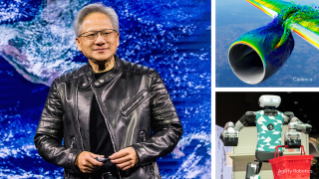


Die Zukunft der KI beginnt hier
Besuchen Sie uns auf der GTC KI-Konferenz vom 17. bis 21. März in San José, Kalifornien. Jetzt teilnehmen
Künstliche Intelligenz
- Kurzer Textblock
- Enterprises Onboard AI
- Now Available: Optimized
- New AI-Q Blueprint
- NVIDIA Open-Sources cuOpt
- From AT&T to the United
- New NIM Microservices
- Creating SFG
- Cosmos World Foundation
- NVIDIA Announces Llama
- Built for Generative AI
Design und Simulation
- Kurzer Textblock
- NVIDIA Announces Omniverse Blueprint
- NVIDIA Unveils Open
- NVIDIA Announces Early Access
- Learn OpenUSD
- Generative AI-Enabled
- Foxconn Expands
- Accelerate Your 3D Development
- The Coca-Cola
- Democratizing Industrial
- Unlocking the Future
- NVIDIA Combines Digital Twins
High-Performance Computing
- Kurzer Textblock
- NVIDIA Blackwell Accelerates
- Earth-2 Announces New NIMs
- Revolutionize AI-driven
- Acceleratings Quantum Computing Centers Worldwide With CUDA-Q
- Quantum computing
- NVIDIA Framework
- Lösung von High-Performance-Problemen
Gaming und Entwicklung
- Kurzer Textblock
- DOOM: The Dark Ages
- 5090 out now
- 50 series LT
- 5080 Out now
- RTX/DLSS
- DLSS
- Half-life
- Project
- DLSS 4
- GFN TH
Selbstfahrende Autos
- Kurzer Textblock
- NVIDIA Launches Halos
- HMG Embraces
- Toyota, Aurora, and Continental
- DRIVE AI Systems
- Volvo Cars EX90
- Global Partners
- NVIDIA DRIVE Thor Power
- NVIDIA Supercharges
- NVIDIA DRIVE Transforms
Robotik und Edge-KI
- Kurzer Textblock
- National Robotics Week
- Advance Robot Mobility
- Explore Physical AI
- New Mega Omniverse
- NVIDIA Announces Enterprise Software
- Alphabet’s Intrinsic
- NVIDIA Isaac Taps
- J&J to Build
Rechenzentrum und Cloud-Computing
- Kurzer Textblock
- NVIDIA Blackwell Sets New
- Join NVIDIA at Microsoft Build 2024
- NVIDIA Blackwell Platform
- Introducing the NVIDIA Quantum-X800
- Blackwell Rack-Scale
- Introducing the NVIDIA DGX B200
- Most Powerful
- Potenzial von KI
Über NVIDIA
- Kurzbeschreibung
- What’s Next in AI Starts Here
- The AI Factory
- Die Morgendämmerung eines neuen
- Erleben Sie das Beste der GTC
- Mehr zu dieser NVIDIA Story
- Nachhaltige Fortschritte: KI und beschleunigtes Computing treiben Energieeffizienz voran
- Selbstgeführte Karriereentwicklungskurse in den Bereichen KI und Datenwissenschaft
- High-School-Schüler entwickelt mit NVIDIA Jetson Roboter-Blindenhund
- Dieser NVIDIA Wissenschaftler und Ingenieur revolutioniert die Medizin
- Glauben Sie an etwas Unkonventionelles, etwas Unerforschtes
- Datenschutz
- Datenschutzeinstellungen verwalten
- Nutzungsbedingungen
- Barrierefreiheit
- Unternehmensrichtlinien
- Produktsicherheit
- Kontakt